Showing posts with label Arduino. Show all posts

2016-07-14

#4 아두이노 서보모터 사용해보기

#4 아두이노 서보모터 사용해보기


구성도


실제 구성


아두이노 스크레치 코드

가변 저항값 0~1023 을 서보 모터의 0~180º으로 맵핑하여, 가변 저항을 돌리면 서보 모터도 같은 각도로 움직 이도록 한다.


※ 가변저항 의 입력값은 0~1023 의 범위를 가진다. 따라서 디지털이 아닌 아날로그 핀으로서 읽어 들여야 한다.

source codes
#include <Servo.h>

int servoPin = 9;
int vrPin = 3;

Servo servo; 


int angle = 0; // servo position in degrees 

void setup() 
{
     Serial.begin(9600);
    servo.attach(servoPin);
     pinMode(3,INPUT);

void loop() 
{
   int value = analogRead(vrPin);
  Serial.print("value=");
  Serial.print(value);
  Serial.print(" ,");
  value = map(value, 0,1023, 0 , 180);
  Serial.println(value);
  servo.write(value);  delay(15); 


동작시 출력값


서보 동작 원리

서보 모터의 설정 각도는 펄스의 HIGH가 유지되는 시간데 따라 0에서 180º 까지 설정된다.


※ Reference : http://wiki.vctec.co.kr/opensource/arduino/servocontrol

2016-06-24

#3 아두이노 초음파 센서 사용해보기

#3 아두이노 초음파 센서 사용해보기 

초음파센서

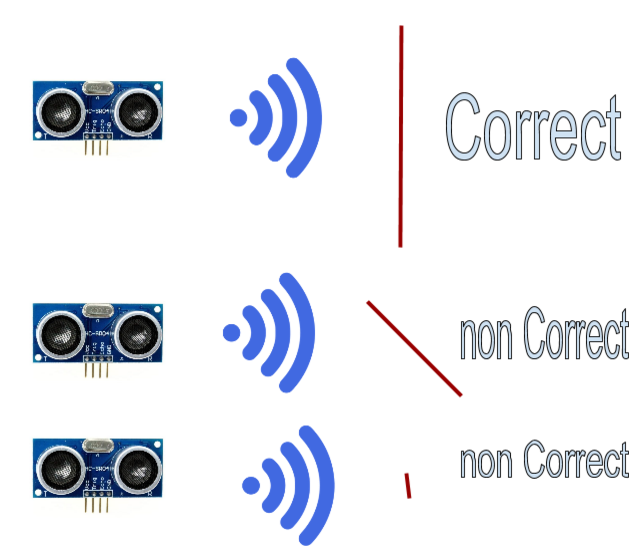
왼쪽 T 에서 나간 초음파의 반사를 오른쪽 R에서 수신하여 거리를 판단합니다.
따라서 너무 초음파를 반사하기에 너무 작거나, 흡수하는 재질일 경우 오차가 발생한다.
- 스펙 -
동작전압 DC 5V
동작전류 15mA
동작 주파수 40Hz
발생 주파수 40kHz
측정 거리 2cm ~ 400cm
정밀도 0.3cm
측정 각도 15도
크기 45x20x15mm

- 핀 정보 -
Vcc : 전원 공급
Trig :  초음파 발신
Echo : 초음파 수신
Gnd : 접지 (선 연결)

- 초음파 센서의 원리 -
 Trig핀에서 특정 파형을 만들고, 일정 파형을 만들면 Echo핀이 High 상태로 변경됩니다.
이때 초음파를 감지하게되면 다시 Low상태로 변합니다. 이 사이의 시간으로 값을 측정합니다.
이 측정 값을 계산하는 식을 아두이노 코드로 만들면 원하는 단위로 센서값을 출력할 수 있습니다

기본 연결

구성도
실제

스크래치 코드


void setup()
{
 Serial.begin(9600);
 pinMode(2,OUTPUT); // 센서 Trig 핀
 pinMode(3,INPUT); // 센서 Echo 핀
}

void loop()
{
 long duration, cm;

 digitalWrite(2,HIGH); // 센서에 Trig 신호 입력
 delayMicroseconds(10); // 10us 정도 유지
 digitalWrite(2,LOW); // Trig 신호 off

 duration = pulseIn(3,HIGH); // Echo pin: HIGH->Low 간격을 측정
 cm = microsecondsToCentimeters(duration); // 거리(cm)로 변환

 Serial.print(cm);
 Serial.print("cm");
 Serial.println();
 delay(300); // 0.3초 대기 후 다시 측정
}

long microsecondsToInches(long microseconds)
{
 return microseconds / 74 / 2;
}

long microsecondsToCentimeters(long microseconds)
{
 return microseconds / 29 / 2;
}

동작결과

시리얼 모니터로 결과를 확인해 보면 다음과 같다.

잘못된 사용예


사선일 경우 오차 발생

대상이 너무 작을 경우 오차 발생

참고 

http://makeshare.org/bbs/board.php?bo_table=arduinosensor&wr_id=2


2016-06-23

#2 아두이노 스크레치

#2 아두이노 & 스크레치 

아주 간단하 LED 조정 프로그램을 스크레치를 사용해서 동작시켜 본자.

우선 #1 에서 UNO 보드를 사용해 보았으니, 스크레치를 설치해 보자


  1.  https://www.arduino.cc/ 에서 자신의 플랫폼에 밪는 스크레치 프로그램을 다운받는다. 스크레치 개발 환경은 아두이노에 대한 많은 예제를 자체적으로 가지고 있어서 편리하다.
  2. 스크레치를 실행한다.
  3. 아두이노 보드를 PC에 연결하여  인식되었는지를 확인한다.
    스케치의 툴 > 포트 에 연결한 보드와 COM4등의 포트 등이 할당되어 있다면 인식되어 있다고 볼수 있다.
    (간혹 중국제 보드에서는 중국보드에 맞는 드라이버를 따로 설치해줘야 볼수 있다고 함.)
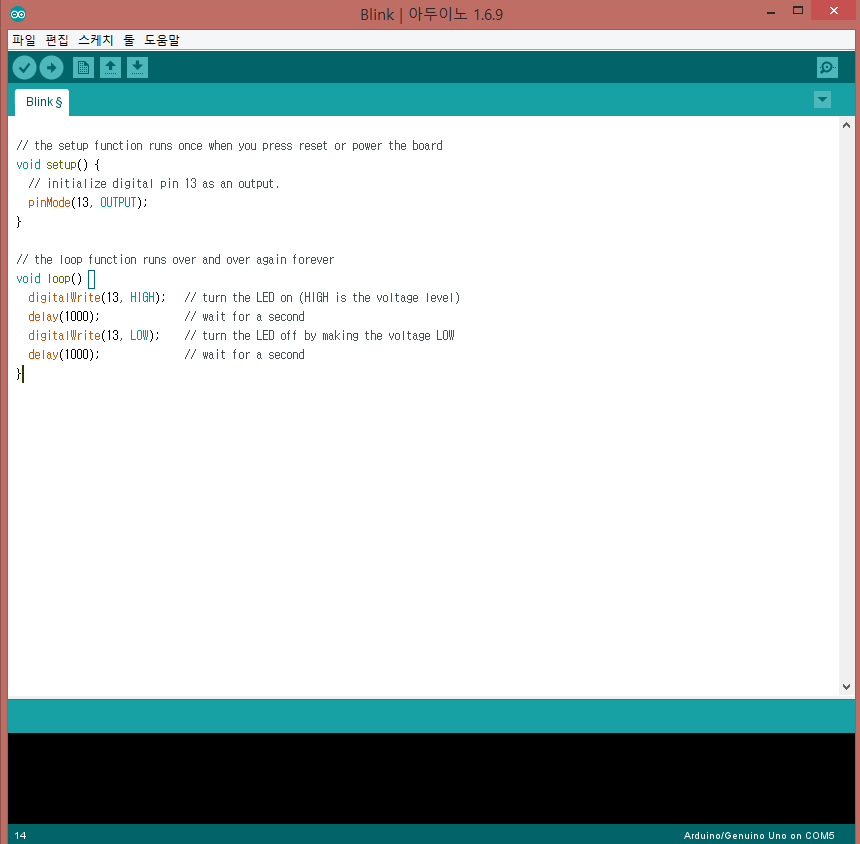
  4. 파일 > 예제 > basic > Blink 예제를 선택하여 열어준다.
    (만인의 예제 Blink를 사용한다. -__-;;)

  5. 다음 그림과 같이 보드를 조작해준다.
    LED에 저항을 붙여준 이유는 5v 전압이 LED의 수명을 갉아 먹는다고 해서 붙여줬다
    LED 에 대한 자세한 스펙을 구할수 없어서 그냥 그렇게만 이해함..

    여튼 실제적으로 저항을 부착시키면, 저항의 크기에 따라 LED의 밝기가 변화 한다.
    ( 보드와 브레드 보드를 연결할때는, 보드의 핀 번호를 정확히 해줘야만 한다.)


    (※ 보드의 디지털 핀 번호를 보면 물결무늬('~') 가 붙은 핀이 있는데, 물결 무늬가 있는 핀의 경우 0,1의 2진값 이외에도 가변값을 가질수 있다는 특징이 있다.)
  6. 스크레치 프로그램 왼쪽위의 (→) 버튼을 클릭하면 , 컴파일및 아두이노 보드에 업로드가 완료된다.


    void setup() { // initialize digital pin 13 as an output. pinMode(13, OUTPUT); 핀번호가 중요하다. } // the loop function runs over and over again forever void loop() { digitalWrite(13, HIGH); // turn the LED on (HIGH is the voltage level) delay(1000); // wait for a second digitalWrite(13, LOW); // turn the LED off by making the voltage LOW delay(1000); // wait for a second }

    1.   완성된 모습


    2016-06-21

    #1 아두이노 시작


    #1 아두이노 시작


    • 아두이노는 마이크로 콘트롤러(Micro controller)다.
           이말은 OS 가 내장되지 않는 다는 말로, 
           단순히 코딩된 프로그램만을 반복 수행하는 것 만이 가능하다는 의미이다.

           우리가 쓰는 PC는 복수의 프로세서가 동작하는 멀티 프로세서(Multi Processor)로,
           이보다 좀더 작은 규모의 것이 라즈베리 파이같은 마이크로 프로세서(Micro Processor)이다.
           위와 같은 프로세서는 기본적으로 운영체제(규모는 작지만...)가 존재하고 그 프레임 안에서 프로그램을 만들 수 있다.    

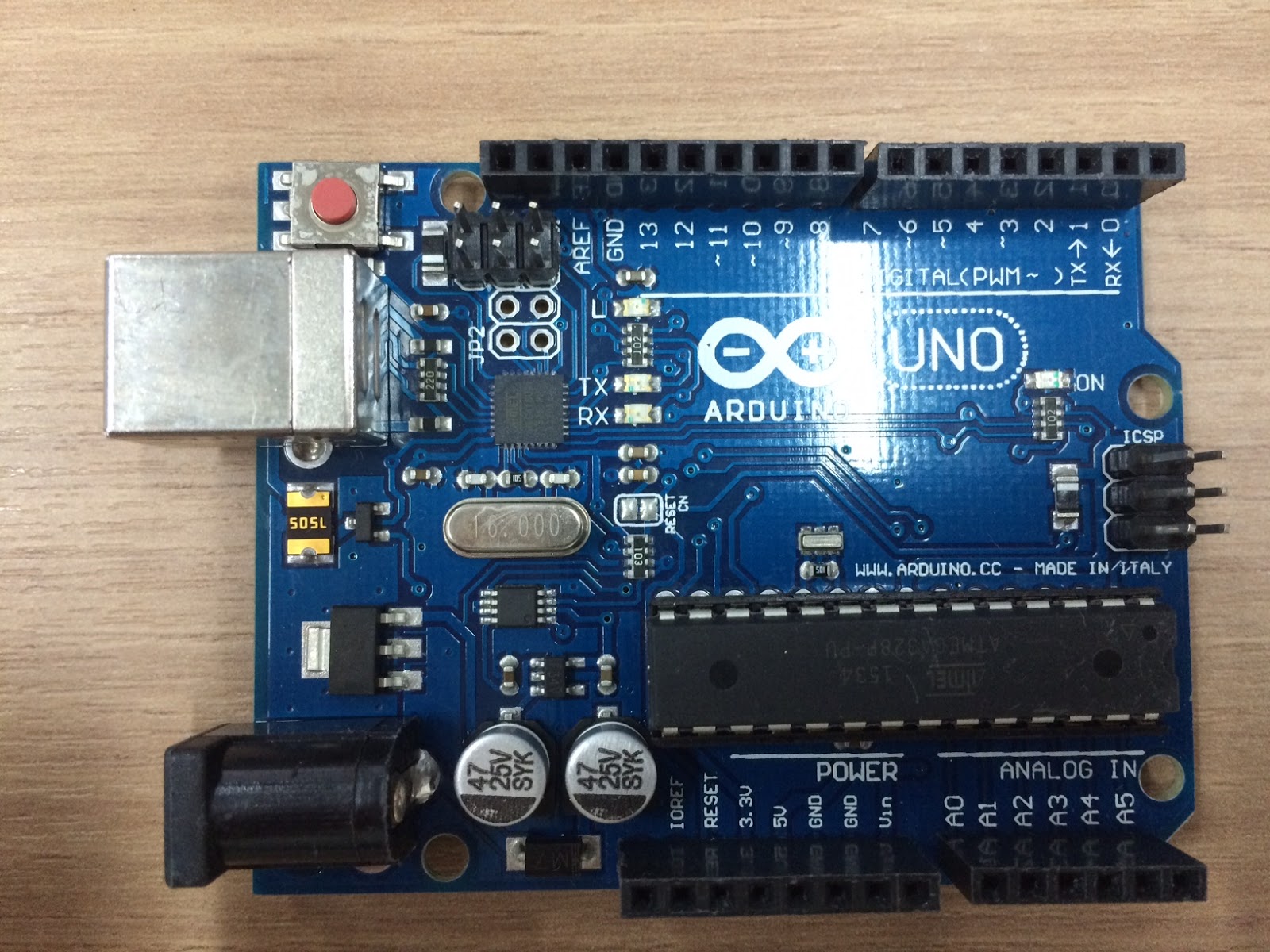
    • 아두이노 기본 보드 UNO R3
           가장 기본이되는 UNO 보드 부터 사용해 보자. 특징은,
           - 3.3 v , 5v 레귤레이터 내장으로 두가지 전원 공급이 가능한다.
           - 모든 확장 보드 (Shield:쉴드라고 부름)의 기본 보드로 쉴드와의 적합성이 좋다.
           - USB 및 일반 전원 포트로 동작이 가능하다.
           - RAM 2k, flash 32k, CPU ATmega328을 사용 합니다.
           
            보다 많은 핀과, IOT 용으로 작게 나온 보드들이 있지만 


                           <기본 UNO 보드 이미지>

                          <기본 UNO 보드 실사진>


    • 동작을 시켜보자 
        ( 일단 스크레치를 이용한 프로그램은 나중에 해보도록 한다 )

    1. 일단 USB  를 이용해 전원을 넣어준다.
    2.  LED를 꽂아 전원이 들어온것을 확인한다.
       (↗에 ON 확인)

    3.  5V 전원과 GND 사이에 LED를 넣어 동작을 확인한다.

       (LED 점등 확인)

    4. 시뮬레이터로 보면 다음과 같다.


    ※ LED 를 연결시 LED의 다리가 짧은 쪽이 GND쪽으로 가게 한다.